Confira abaixo as orientações para preparação e apresentação dos trabalhos no C B I E 2026. Os artigos aceitos no S B I E (todas as trilhas) e na Trilha 1 do W I E serão apresentados no formato oral. Os artigos aceitos na Trilha 2 do W I E e no Apps.edu serão apresentados no formato pôster. Os demais eventos satélites possuem instruções próprias.
As orientações a seguir se aplicam aos trabalhos que serão apresentados oralmente.
As sessões do S B I E terão duração de 1h e 1h20min.
Os tempos destinados às apresentações são:
As perguntas e os debates ocorrerão preferencialmente ao término da sessão, após a apresentação de todos os trabalhos.
As sessões da Trilha 1 do W I E terão duração de 1h e 1h20min.
Cada trabalho terá 10 minutos para apresentação.
As perguntas e discussões ocorrerão preferencialmente ao término da sessão, após a apresentação de todos os trabalhos.
Essa organização busca promover uma discussão mais ampla e integrada entre os trabalhos apresentados, favorecendo o diálogo entre autores, autoras e participantes.
As apresentações da Trilha 2 do W I E e do Apps.edu ocorrerão no formato de pôster, modalidade que tem como objetivo ampliar a disseminação das práticas e experiências apresentadas e favorecer uma interação mais próxima e dinâmica entre as pessoas autoras e os participantes do evento.
O pôster deverá seguir o modelo disponibilizado pela organização.
Antes de realizar qualquer alteração, faça uma cópia do modelo.
Versão Canva — modelo para cópia:
Modelo de pôster — Canva
Versão Google Slides — modelo para cópia:
Modelo de pôster — Google Slides
Como forma de ampliar a disseminação dos trabalhos, sugerimos a inclusão de um Q R Code no pôster.
O Q R Code pode direcionar os participantes para:
Para aqueles que optarem por imprimir o pôster em Goiânia, deixamos como sugestão a seguinte gráfica:
Vermelhinho Impressões
Av. Universitária, 675 — Setor Leste Universitário
Goiânia — GO
A indicação da gráfica é apenas uma sugestão da organização. As pessoas autoras são responsáveis pela produção e impressão de seus pôsteres.
Parabéns pelo aceite do seu artigo no Congresso Brasileiro de Informática na Educação (CBIE), edição de 2025! Para ampliar o alcance do seu trabalho a um público mais diverso e torná-lo acessível às pessoas com deficiência, a Coordenação de Diversidade e Acessibilidade apresenta algumas orientações a serem consideradas na produção do documento final.
Este documento foi elaborado pela Coordenação de Diversidade e Acessibilidade do Congresso Brasileiro de Informática na Educação (CBIE 2025) 2025, com base em experiências relatadas pela Comunidade de Interação Humano-Computador (IHC) da Sociedade Brasileira de Computação (SBC) (Melo et al., 2021). Também foram consideradas orientações fornecidas pela Comissão de Acessibilidade do Simpósio Brasileiro de Fatores Humanos em Sistemas Computacionais (edição 2025), disponibilizadas na página de recursos (SBC, 2025a) e no template com orientações de acessibilidade ofertado no evento de 2025 (SBC, 2025b), além de outros materiais referenciados ao longo texto e da experiência prática das pessoas autoras.
Cabe ressaltar que os artigos submetidos ao CBIE devem seguir obrigatoriamente o template da SBC. Assim, as recomendações aqui apresentadas referem-se apenas a aspectos que podem ser implementados dentro das diretrizes do template. As descrições de imagens não devem aparecer como um parágrafo no texto. Os exemplos de descrição da imagem são meras demonstrações. Ao utilizar as ferramentas corretas, a descrição só aparecerá para pessoas utilizando leitores de telas. Não são propostas alterações em elementos pré definidos, como tipo e tamanho das fontes, alinhamento dos textos, entre outros.
Evite utilizar apenas cores para apresentar conceitos ou distinguir informações textuais ou visuais em imagens (como fotografias, diagramas, gráficos, etc.) presentes no artigo. Pessoas com deficiência visual que utilizam softwares leitores de tela, bem como pessoas daltônicas ou ainda aquelas que optam por ler o artigo impresso em dispositivo monocromático, podem não conseguir compreender as informações apresentadas. No caso de gráficos, opte pelo uso de padrões (como quadradinhos, listras etc), como ilustra a Figura 1.
Figura 1: Exemplo de gráfico de linha com uso de padrões.

Fonte: Elaborado por (Boanafina e Sacramento, 2024)
Exemplo de descrição da imagem: Gráfico 2, de linhas, intitulado: Evolução do Total de Ingressantes e de Concluintes nos Cursos Presenciais e à Distância, por Categoria Administrativa, Brasil, 2010 a 2022. Legenda. Em azul, linha tracejada: IES Pública Ingressante. Em laranja, linha tracejada: IES Pública Concluinte. Em cinza, linha pontilhada: IES Privada Ingressante. Em amarelo: IES Privada Concluinte. Eixo vertical com números de zero a 4 milhões e 500 mil, de 500 mil em 500 mil. Eixo horizontal com os anos: 2010, 2014, 2018 e 2022. Resultados: – IES Pública Ingressante: inicia em 2010 um pouco abaixo dos 500 mil. Sobe um pouco em 2014 e em 2018. Abaixa em 2022, se aproximando dos 500 mil. – IES Pública Concluinte: inicia em 2010 perto dos 250 mil. Sobe de pouco em pouco nos anos seguintes. – IES Privada Ingressante: inicia em 2010 perto de 1 milhão e 700 mil. Sobe em 2014 para pouco mais de 2 milhões e 500 mil. Sobe em 2018 para aproximadamente 2 milhões e 900 mil. Sobe em 2022 para aproximadamente 4 milhões e 250 mil. – IES Privada Concluinte: inicia em 2010 perto dos 800 mil. Abaixa um pouco em 2014. Sobe em 2018 para aproximadamente 1 milhão. Sobe em 2022 para um pouco acima de 1 milhão. Fim da audiodescrição. A audiodescrição foi feita por Rosa Matsushita (roteiro) e Duda Becker (consultoria)
Ao representar informações relevantes para o entendimento do artigo por meio de imagens, é importante considerar um bom contraste entre as cores dos elementos e do plano de fundo. Esse cuidado contribui para a acessibilidade do conteúdo, especialmente para pessoas com baixa visão ou daltonismo. Existem ferramentas que podem auxiliar na verificação do contraste adequado, como a Color Contrast Checker (Clapperton, [s.d.]). De acordo com as Diretrizes de Acessibilidade de Conteúdo da Web (WCAG) 2.2, o contraste ideal (nível aprimorado) é de, no mínimo, 7:1 (W3C, 2024).
Além disso, quando o artigo contiver imagens, é essencial que elas tenham boa resolução, permitindo que a qualidade da imagem seja preservada mesmo quando ampliada.
O uso de tabelas para organizar informações é bastante comum em artigos científicos. No entanto, esse recurso pode representar uma barreira para pessoas que utilizam leitores de tela. Quando não for possível apresentar os dados em formato de texto contínuo, recomenda-se o uso de tabelas simples, evitando a mesclagem de células, colunas ou linhas.
A Comissão de Acessibilidade do IHC apresentou um conjunto de orientações para apoiar a criação de tabelas, que reproduzimos – na íntegra – a seguir (SBC, 2025a):
Softwares leitores de tela, utilizados por pessoas com deficiência visual, ainda não são plenamente capazes de fornecer descrições de imagens que garantam a adequada compreensão do conteúdo imagético. Por isso, é importante incluir texto alternativo em todas as imagens inseridas no artigo.
A Comissão de Acessibilidade do IHC 2025 apresentou um conjunto de orientações para apoiar no processo de descrição de imagens e de gráficos, que reproduzimos – na íntegra – a seguir (SBC, 2025a):
Descrição de imagens
Lembre-se de que o objetivo das descrições de imagens para usuários de leitores de tela é proporcionar uma experiência semelhante à de usuários que podem ver as imagens. Ao seguir essas dicas, você pode criar descrições mais úteis e acessíveis.
Descrição de gráficos
Criar descrições eficazes de gráficos para usuários de leitores de tela é crucial para garantir que todas as pessoas tenham acesso à mesma informação. Ao seguir essas dicas, você pode criar descrições mais úteis e acessíveis.
Para incorporar a descrição de imagem e gráfico no artigo, deve-se utilizar os recursos oferecidos pelos próprios editores de texto. A seguir, são apresentados links diretos para a documentação dos softwares de edição mais populares, que orientam como incluir textos alternativos em imagens e gráficos.
Infelizmente, o LaTeX não possui recurso nativo que permita a inclusão de texto alternativo em imagens. No site do CHI 2021 (ACM Conference on Human Factors in Computing Systems), uma das principais conferências internacionais da área de Interação Humano-Computador, recomenda-se a inserção do texto alternativo via software Adobe Acrobat Pro (um software pago) (ACM, 2021).
Apesar disso, a Comissão de Acessibilidade do IHC 2025 apresentou um template de artigo com exemplo de incorporação de textos alternativos no LaTeX, usando o userpackage PDF comments (SBC, 2025b). Este pacote deve ser incorporado no início do arquivo LateX, com o comando:
\usepackage{pdfcomment}
Um código em LateX de exemplo, fornecido no template do IHC 2025 para a Figura 2, será reproduzido, na íntegra, a seguir (SBC, 2025b):
Figura 2: Exemplo de Figura usada no template da SBC.

Fonte: Template de artigos da SBC
Exemplo de descrição da imagem: A imagem é uma charge em preto e branco que mostra uma sala de estar, onde uma mulher está sentada em um sofá lendo uma revista, enquanto uma criança permanece em pé observando-a. A mulher responde à criança dizendo: “Não, você não foi baixado. Você nasceu.” A cena é humorística por contrastar o conceito tecnológico de “baixar” com o processo natural de nascimento, sugerindo que a criança, imersa no mundo digital, confunde esses termos (Descrição traduzida do template da SBC adaptado pela Coordenação de Acessibilidade do IHC 2025)
Código em LaTeX:
\begin{figure}[ht]
\centering
% By IHC 2025: \pdftooltip usado para fazer a descrição da imagem a ser lida por leitores de tela. Usado com o pacote \usepackage{pdfcomment}
\pdftooltip{\includegraphics[width=.5\textwidth]{Figuras/fig1.jpg}}
%By IHC 2025: descrição da imagem entre {}
{The image is a black-and-white cartoon showing a living room where a woman sits on a sofa reading a magazine, while a child stands watching her. The woman responds to the child by saying, “No, you weren’t downloaded. You were born.” The scene is humorous by contrasting the technological concept of “downloading” with the natural process of birth, suggesting that the child, immersed in the digital world, confuses these terms.}
\caption{A typical figure.}
\label{fig:exampleFig1}
\end{figure}
O uso de notas de rodapé deve ser feito com cautela, pois quando acessadas por alguém que utiliza software leitor de telas, nem sempre o conteúdo pode ser acionado no momento em que a nota é incluída no texto, a depender do software de leitura utilizado (Salton; Dall Agnol; Turcatti, 2017). Assim, é importante que as informações essenciais estejam sempre inseridas no corpo principal do texto.
Quando for necessário adicionar notas de rodapé, recomenda-se utilizar a funcionalidade própria de inserção de notas do editor de texto.
Caso seu artigo contenha listas (numeradas ou de marcadores), priorize o uso de recursos específicos de formatação de listas oferecidos pelos editores de texto, ao invés de criá-las manualmente com símbolos. Quando corretamente estruturadas, as listas são interpretadas de maneira mais eficiente por softwares leitores de tela, que conseguem identificar automaticamente o tipo de lista e a quantidade de itens, fornecendo essas informações de forma resumida antes da leitura completa do conteúdo.
Quando o documento é criado no Microsoft Word, para que todos os metadados e marcações de acessibilidade sejam incorporados, este deve ser exportado para PDF de forma adequada. Se estiver utilizando o Microsoft Word no sistema operacional Windows, deve-se seguir os seguintes passos (versão 365):
Passo 1: Acionar o menu “Arquivo” e depois “Salvar como” ou “Salvar uma cópia”
Passo 2: Escolher a opção Escolha a opção “PDF (*.pdf)”
Passo 3: Acionar o botão “Mais opções”, conforme indicado na Figura 3
Figura 3: Trecho da Interface do Microsoft Word 365 para salvar documentos.

Fonte: Microsoft
Exemplo de descrição da imagem: Captura de tela de janela de salvamento de arquivo, com o campo de nome preenchido como “vFINAL_artigo-formato_SBC” e o tipo selecionado como “PDF (*.pdf)”. Abaixo, há uma mensagem informando que não há suporte para rótulos de confidencialidade no tipo de arquivo atual, acompanhada de um link “Learn More”. Outro link, “Mais opções…”, aparece destacado por um retângulo vermelho. Logo abaixo há um botão “Nova Pasta”. No canto direito está o botão “Salvar”. A descrição foi gerada pelo modelo de Inteligência Artificial ChatGPT 5 e revisada pela Comissão de Acessibilidade do CBIE.
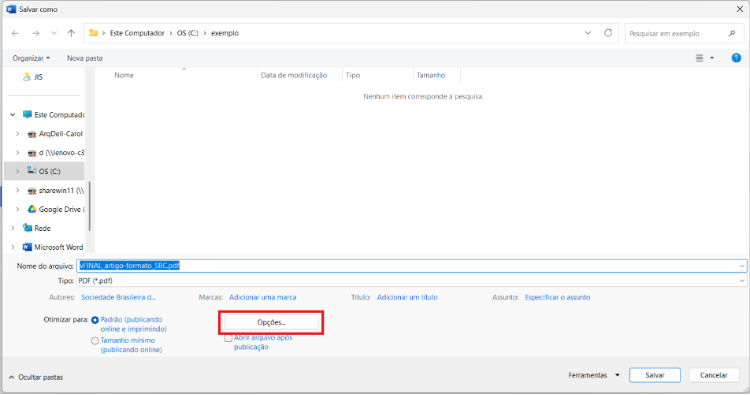
Passo 4: Na janela que será aberta (“Salvar como”) acione o botão “Opções”, conforme ilustra a Figura 4.
Figura 4: Janela de “Salvar como” com destaque às opções de salvamento.
Fonte: Microsoft
Exemplo de descrição da imagem: Captura de tela da janela “Salvar como” do Microsoft Word no Windows, configurada para salvar o arquivo “vFINAL_artigo-formato_SBC.pdf” na pasta “exemplo” do disco C. À esquerda, há a lista de locais e unidades, incluindo “Este Computador”, “Google Drive” e “Rede”. A área central, que exibe o conteúdo da pasta, está vazia. Na parte inferior, o tipo de arquivo está definido como “PDF (*.pdf)” e há opções de otimização para “Padrão” ou “Tamanho mínimo”. Um botão “Opções…”, destacado por um retângulo vermelho, aparece ao centro. No canto inferior direito, há botões “Salvar” e “Cancelar”. A descrição foi gerada pelo modelo de Inteligência Artificial ChatGPT 5 e revisada pela Comissão de Acessibilidade do CBIE.
Passo 5: Na janela de “Opções”, marque a opção “Criar indicadores usando: Títulos” e o item “”. Depois, basta acionar o botão OK, conforme Figura 5.
Figura 5: Janela de opções do PDF no Microsoft Word 365

Fonte: Microsoft
Exemplo de descrição da imagem: Captura de tela da janela “Opções” do Microsoft Word, exibindo configurações para exportar um documento como PDF. No topo, há a seção “Intervalo de páginas” com opções “Tudo” selecionada, “Página atual”, “Seleção” e “Página(s)” com campos numéricos. Em “Publicar”, está marcada a opção “Documento”. Abaixo, na área “Incluir informações não imprimíveis”, a caixa “Criar indicadores usando Títulos” está marcada e destacada por um retângulo vermelho. Mais abaixo, também destacada por retângulo vermelho, está marcada a opção “Marcas estruturais do documento para acessibilidade”. Na parte inferior, dentro de “Opções de PDF”, a opção “Compatível com PDF/A” está selecionada. Botões “OK” e “Cancelar” aparecem no canto inferior direito. A descrição foi gerada pelo modelo de Inteligência Artificial ChatGPT 5 e revisada pela Comissão de Acessibilidade do CBIE.
Passo 6: Depois disso, basta finalizar o salvamento do arquivo em PDF.
Importante: Caso o documento tenha sido criado no Word para Mac, basta marcar a opção: “Melhor para distribuição eletrônica e acessibilidade” (ou equivalente em inglês) ao acionar a funcionalidade “Salvar como”, conforme ilustra a Figura 6.
Figura 6: Trecho da interface do Word para Mac que permite salvar o arquivo considerando recursos de acessibilidade (em Inglês)

Fonte: Microsoft
Exemplo de descrição da imagem: Captura de tela de trecho de uma janela do Word for Mac em Inglês, no modo escuro, com o campo “File Format” definido como “PDF”. Abaixo, há duas opções de seleção: a primeira, marcada, é “Best for electronic distribution and accessibility (uses Microsoft online service)”; a segunda, desmarcada, é “Best for printing”.
Ainda que o público-alvo de um congresso científico seja, em geral, composto por pessoas com grau de instrução mais elevado, é recomendável considerar a adoção de escrita simplificada nos artigos, para torná-los mais acessíveis e fáceis de compreender por diferentes públicos. Isso inclui o uso de linguagem clara, objetiva e direta, com frases curtas e vocabulário simples, evitando figuras de linguagem, jargões e palavras incomuns. Sempre que for necessário utilizar termos técnicos ou siglas, recomenda-se explicá-los na primeira ocorrência.
Para apoiar a aplicação dessas boas práticas, recomenda-se a leitura do Guia de Linguagem Simples do ICICT (Paraguassu; Costa, 2023), que traz orientações práticas sobre o tema.
Para aprofundamento na construção de documentos digitais mais acessíveis, sugerimos consultar os seguintes recursos: